
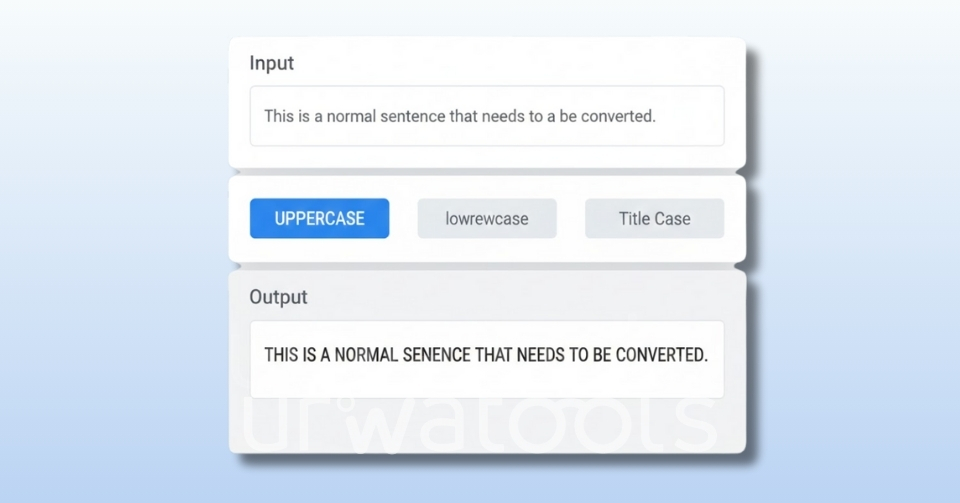
Det virker nemt at ændre tekst fra store bogstaver til små bogstaver eller til enhver anden stil.
Det er her, en tekstomformer bliver utrolig nyttig.
I denne vejledning lærer du, hvordan hver tekstcase fungerer, hvornår du skal bruge dem, og de bedste værktøjer og genveje til at formatere tekst uden besvær.
Hvorfor er konvertere til store og små bogstaver vigtige
Forfattere, marketingfolk, studerende og redaktører gentager ofte de samme formateringsformater: Brug af store bogstaver i overskrifter, rettelse af inkonsekvent store og små bogstaver eller fjernelse af ekstra mellemrum.
- Spar tid
- Undgå tastefejl
- Standardiser din skrivning
- Forbedre indholdspræsentationen
- Formater tekst til SEO og læsbarhed
Hvis du skriver et blogindlæg, skal du muligvis oprette et banner eller rette rodet tekst fra andre apps.
Konverter tekst til store bogstaver
Brug af en konverter til store bogstaver gør alle bogstaver til store bogstaver.
Eksempel: "hej verden" → "HELLO VERDEN"
Hvornår skal der bruges store bogstaver:
- Overskrifter og bannere
- Etiketter og UI-elementer
- Fremhævelse i korte sætninger
- Titler på dokumenter
Onlineværktøjer lader dig hurtigt konvertere tekst til store bogstaver til små bogstaver uden at genindtaste eller manuelt formatere hvert ord.
Konverter tekst til små bogstaver
En tekst til små bogstaver konverter forvandler hvert bogstav til små bogstaver.
Eksempel: "HELLO VERDEN" → "hej verden"
Almindelig brug:
- Standardisering af afsnittene
- Retter inkonsistent casing efter kopiering fra PDF'er
- Rengøring af tekst før påføring af titel eller egen case
Formatering af små bogstaver er også nyttig, når du forbereder data til regneark, kodning eller søgeoptimering.
Title Case Online til overskrifter og SEO
Store ord i en sætning skrives med stort bogstav i overskriften.
Eksempel: "Sådan konverteres tekst" → "Sådan konverteres tekst"
Forfattere bruger ofte SEO-titler/blogoverskrifter for at gøre overskrifter mere scanbare og professionelle.
Sætningssagsgenerator
Sætningsbogstav sætter kun det første bogstav i en sætning med stort.
Eksempel: "DETTE ER ET EKSEMPEL" → "Dette er et eksempel"
Denne sag er ideel til:
- Artikel intros
- Beskrivelser
- Sociale medier billedtekster
- E-mail og chatbeskeder
En sætningsgenerator for store og små bogstaver retter utilsigtet tekst med store bogstaver og alt for stort indhold.
Korrekt sagstekst
Et bogstav betyder, at hvert bogstav i et ord begynder med et stort bogstav.
Eksempel: "konverter fuld tekst smart" → "Konverter fuld tekst smart"
Denne stil er ideel til:
- Produktnavne
- Bog- og sangtitler
Nogle værktøjer mærker det som capitalize hvert ord, hvilket fungerer på samme måde.
Skift mellem sag / vend sag
En mindre kendt, men nyttig mulighed er skifte mellem store og små bogstaver, som også kaldes inverter store og små bogstaver.
Eksempel: "Hello World" → "HELLO WORLD"
Dette er især nyttigt for:
- Kreativ formatering
- Registrerer forkert brug af store bogstaver
- Fejlretning af mærkeligt formateret tekst kopieret fra dokumenter
Fjern ekstra mellemrum / Trim mellemrum
Mange online-konvertere inkluderer formateringsoprydningsmuligheder såsom:
- Fjern dobbelte mellemrum
- Trim mellemrum ved starten/slutningen af linjer
- Ret linjeskift
- Normaliser afstanden
Når du indsætter tekst fra Word-dokumenter, websteder eller PDF'er, gør disse værktøjer dit indhold øjeblikkeligt renere og klar til udgivelse.
Kopier konverteret tekst med ét klik
De fleste moderne værktøjer har en knap til at kopiere konverteret tekst.
Dette eliminerer behovet for at vælge tekst manuelt eller bekymre dig om skjult formatering.
Tastaturgenveje til store og små bogstaver
Hvis du bruger desktopsoftware som Word eller Google Docs, kan du skifte sag ved hjælp af genveje:
Ordgenveje
- Shift + F3 → Skifter mellem store bogstaver, små bogstaver og bogstaver
Google Docs
- Format → Tekst → Brug af store bogstaver
- (Ingen direkte genvej, men tilføjelser kan hjælpe)
Genveje sparer meget tid under masseredigering eller under skrivning af lange dokumenter.
Batchkapitaliseringsværktøj til store mængder
Når du arbejder med regneark, CSV-filer eller lange lister, hjælper et batch-værktøj til brug af store bogstaver med at anvende store bogstaver på hundredvis af linjer på én gang.
Dette er yderst nyttigt til:
- Produktkataloger
- Inventarlister
- Masseindholdsuploads
- E-mail databaser
- SEO metadataark
At vælge den rigtige sag til dit indhold
Forskellige opgaver kræver forskellige stilarter til brug af store bogstaver:
| Purpose | Recommended Case |
| Blog titles | Title case / SEO title case |
| Normal paragraphs | Sentence case/lowercase |
| Product names | Proper case |
| Buttons & UI labels | Uppercase or Title case |
| Code & data | Lowercase |
| Social posts | Sentence case / Title case |
Brug af den rigtige stil forbedrer læsbarheden og skaber en poleret, ensartet brugeroplevelse.
Konklusion
En tekstomformer er et af de enkleste, men mest kraftfulde værktøjer til forfattere, marketingfolk, redaktører og udviklere.
Disse værktøjer hjælper med at rydde op i formatering og køre batch-store bogstaver.
Ofte stillede spørgsmål
-
A text case converter is an online tool that changes the capitalization style of any text. It can convert text to uppercase, lowercase, title case, sentence case, proper case, or toggle case. These tools help writers, students, and marketers format content quickly without manual editing.
-
Yes. Most online converters support large paragraphs, lists, and even full pages of content.
Some platforms have batch capitalization tools. These tools let you process many lines at once. It is useful for product catalogues, spreadsheets, and SEO metadata.
-
Title case capitalizes major words in a headline. In contrast, proper case capitalizes the first letter of every word. People often use proper case for product names and menu items. They find title case better for blog headings and SEO titles.
-
Many converters include cleanup features such as trimming whitespace, removing double spaces, and fixing broken line breaks. It makes your text cleaner and ready for publishing.
-
Keyboard shortcuts, like Shift + F3 in Word, help you make quick edits. However, online tools give you more control. They offer more formatting styles and batch options that desktop apps do not provide.
