
Innholdsfortegnelse
Det virker enkelt å endre tekst fra store til små bokstaver, eller til en annen stil.
Det er her en tekstomformer blir utrolig nyttig.
I denne veiledningen lærer du hvordan hver tekstcase fungerer, når du skal bruke dem, og de beste verktøyene og snarveiene for å formatere tekst uten problemer.
Hvorfor konvertere store og små bokstaver betyr noe
Forfattere, markedsførere, studenter og redaktører gjentar ofte de samme formateringsformatene: bruk av store bokstaver i overskrifter, fikser inkonsistente små og store bokstaver eller fjerner ekstra mellomrom.
- Spar tid
- Unngå skrivefeil
- Standardiser skrivingen din
- Forbedre innholdspresentasjonen
- Formater tekst for SEO og lesbarhet
Hvis du skriver et blogginnlegg, må du kanskje lage et banner eller fikse rotete tekst fra andre apper.
Konverter tekst til store bokstaver
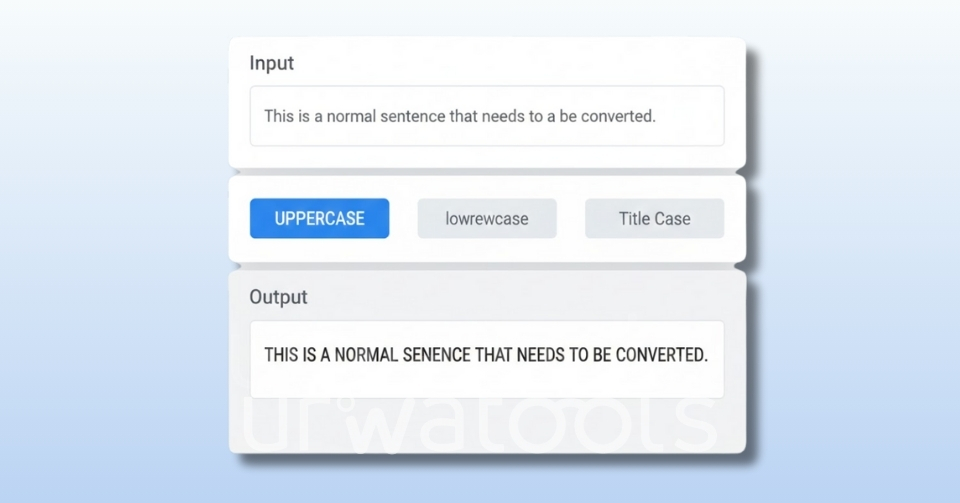
Ved å bruke en konverter for store bokstaver blir alle bokstaver om til store bokstaver.
Eksempel: «hello world» → «HELLO WORLD»
Når skal du bruke store bokstaver:
- Overskrifter og bannere
- Etiketter og UI-elementer
- Vektlegging i korte setninger
- Titler på dokumenter
Online verktøy lar deg raskt konvertere tekst til store bokstaver til små bokstaver uten å skrive på nytt eller manuelt formatere hvert ord.
Konverter tekst til små bokstaver
En omformer for tekst til små bokstaver gjør hver bokstav til små bokstaver.
Eksempel: "HELLO WORLD" → "hello world"
Vanlige bruksområder:
- Standardisering av avsnittene
- Retter inkonsekvent casing etter kopiering fra PDF-er
- Rengjør tekst før påføring av tittel eller egen sak
Formatering av små bokstaver er også nyttig når du forbereder data for regneark, koding eller søkeoptimalisering.
Tittelsak på nettet for overskrifter og SEO
Store ord i en setning står med store bokstaver i tittelen.
Eksempel: "Hvordan konvertere tekst" → "Hvordan konvertere tekst"
Forfattere bruker ofte SEO-tittelcase/bloggoverskrift for å gjøre overskrifter mer skannbare og profesjonelle.
Setning Case Generator
Setnings store og små bokstaver bruker bare den første bokstaven i en setning med stor bokstav.
Eksempel: "DETTE ER ET EKSEMPEL" → "Dette er et eksempel"
Denne saken er ideell for:
- Artikkelintroduksjoner
- Beskrivelser
- Sosiale medier bildetekster
- E-post og chat-meldinger
En generator for store og små bokstaver fikser tilfeldig tekst med store bokstaver og altfor stort innhold.
Riktig sakstekst
Tekst med store bokstaver betyr at hver bokstav i et ord begynner med en stor bokstav.
Eksempel: "konverter fulltekst smart" → "Konverter fulltekst smart"
Denne stilen er ideell for:
- Produktnavn
- Bok- og sangtitler
Noen verktøy merker det som capitalize hvert ord, som fungerer på samme måte.
Veksle mellom case / invert case
Et mindre kjent, men nyttig alternativ er bytte mellom store og små bokstaver, som også kalles inverter store og små bokstaver.
Eksempel: «Hello World» → «HELLO WORLD»
Dette er spesielt nyttig for:
- Kreativ formatering
- Oppdager feil bruk av store bokstaver
- Feilsøking av merkelig formatert tekst kopiert fra dokumenter
Fjern ekstra mellomrom / Trim mellomrom
Mange nettkonverterere inkluderer alternativer for formateringsopprydding som:
- Fjern doble mellomrom
- Trim mellomrom ved starten/slutten av linjene
- Fiks linjeskift
- Normaliser avstanden
Når du limer inn tekst fra Word-dokumenter, nettsteder eller PDF-er, gjør disse verktøyene innholdet ditt umiddelbart renere og klart til publisering.
Kopier konvertert tekst med ett klikk
De fleste moderne verktøy har en knapp for å kopiere konvertert tekst.
Dette eliminerer behovet for å velge tekst manuelt eller bekymre deg for skjult formatering.
Tastatursnarveier for store og små bokstaver
Hvis du bruker skrivebordsprogramvare som Word eller Google Docs, kan du bytte saker ved å bruke snarveier:
Snarveier for ord
- Shift + F3 → Skifter mellom store bokstaver, små bokstaver og store bokstaver
Google Dokumenter
- Format → Tekst → Store bokstaver
- (Ingen direkte snarvei, men tillegg kan hjelpe)
Snarveier sparer mye tid under masseredigering eller mens du skriver lange dokumenter.
Batch verktøy for store volumer
Når du arbeider med regneark, CSV-filer eller lange lister, hjelper et batch-verktøy for store bokstaver å bruke store bokstaver på hundrevis av linjer samtidig.
Dette er ekstremt nyttig for:
- Produktkataloger
- Inventarlister
- Masseopplasting av innhold
- E-postdatabaser
- SEO metadataark
Velge riktig tilfelle for innholdet ditt
Ulike oppgaver krever ulike stiler for bruk av store bokstaver:
| Purpose | Recommended Case |
| Blog titles | Title case / SEO title case |
| Normal paragraphs | Sentence case/lowercase |
| Product names | Proper case |
| Buttons & UI labels | Uppercase or Title case |
| Code & data | Lowercase |
| Social posts | Sentence case / Title case |
Bruk av riktig stil forbedrer lesbarheten og skaper en polert, konsistent brukeropplevelse.
Konklusjon
En tekstomformer er et av de enkleste, men kraftigste verktøyene for forfattere, markedsførere, redaktører og utviklere.
Disse verktøyene hjelper til med å rydde opp i formatering og kjøre batch bruk av store bokstaver.
Ofte stilte spørsmål
-
A text case converter is an online tool that changes the capitalization style of any text. It can convert text to uppercase, lowercase, title case, sentence case, proper case, or toggle case. These tools help writers, students, and marketers format content quickly without manual editing.
-
Yes. Most online converters support large paragraphs, lists, and even full pages of content.
Some platforms have batch capitalization tools. These tools let you process many lines at once. It is useful for product catalogues, spreadsheets, and SEO metadata.
-
Title case capitalizes major words in a headline. In contrast, proper case capitalizes the first letter of every word. People often use proper case for product names and menu items. They find title case better for blog headings and SEO titles.
-
Many converters include cleanup features such as trimming whitespace, removing double spaces, and fixing broken line breaks. It makes your text cleaner and ready for publishing.
-
Keyboard shortcuts, like Shift + F3 in Word, help you make quick edits. However, online tools give you more control. They offer more formatting styles and batch options that desktop apps do not provide.
