
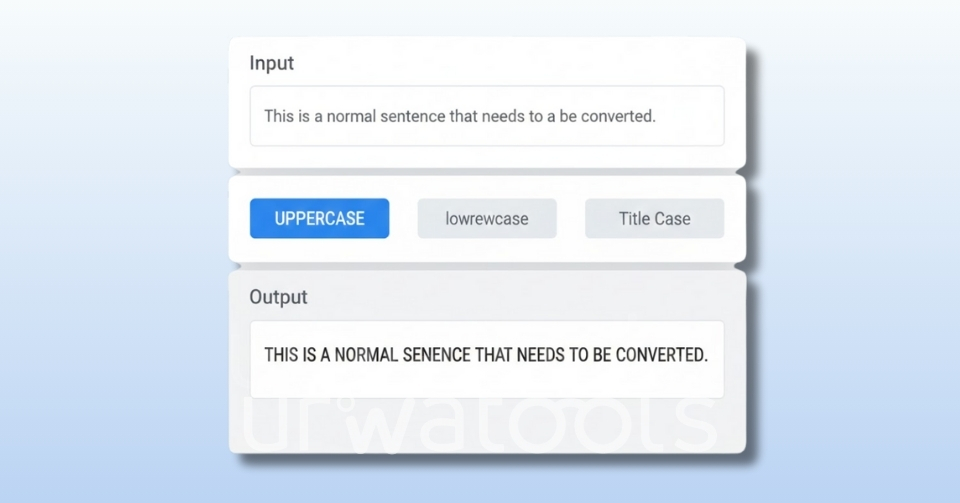
Việc thay đổi văn bản từ chữ hoa sang chữ thường hoặc sang bất kỳ kiểu nào khác có vẻ dễ dàng.
Đây là lúc mà trình chuyển đổi kiểu chữ văn bản trở nên vô cùng hữu ích.
Trong hướng dẫn này, bạn sẽ tìm hiểu cách hoạt động của từng kiểu chữ văn bản, thời điểm sử dụng chúng cũng như các công cụ và phím tắt tốt nhất để định dạng văn bản một cách dễ dàng.
Tại sao Trình chuyển đổi kiểu chữ văn bản lại quan trọng
Các nhà văn, nhà tiếp thị, sinh viên và biên tập viên thường lặp lại các định dạng định dạng giống nhau: viết hoa tiêu đề, sửa cách viết hoa không nhất quán hoặc xóa khoảng trắng thừa.
- Tiết kiệm thời gian
- Tránh lỗi chính tả
- Chuẩn hóa bài viết của bạn
- Cải thiện trình bày nội dung
- Định dạng văn bản để SEO và dễ đọc
Nếu bạn đang viết một bài đăng trên blog, bạn có thể cần tạo một biểu ngữ hoặc sửa văn bản lộn xộn từ các ứng dụng khác.
Chuyển văn bản thành chữ hoa
Sử dụng bộ chuyển đổi chữ hoa sẽ biến tất cả các chữ cái thành chữ in hoa.
Ví dụ: “hello world” → “HELLO WORLD”
Khi nào nên sử dụng chữ hoa:
- Tiêu đề và biểu ngữ
- Nhãn và thành phần giao diện người dùng
- Nhấn mạnh trong câu ngắn
- Tiêu đề của tài liệu
Các công cụ trực tuyến cho phép bạn nhanh chóng chuyển đổi văn bản từ chữ hoa sang chữ thường mà không cần gõ lại hoặc định dạng thủ công từng từ.
Chuyển văn bản thành chữ thường
Trình chuyển đổi văn bản sang chữ thường biến mọi chữ cái thành chữ thường.
Ví dụ: “HELLO WORLD” → “hello world”
Cách sử dụng phổ biến:
- Chuẩn hóa các đoạn văn
- Sửa lỗi viết hoa không nhất quán sau khi sao chép từ tệp PDF
- Làm sạch văn bản trước khi áp dụng tiêu đề hoặc trường hợp thích hợp
Định dạng chữ thường cũng hữu ích khi chuẩn bị dữ liệu cho bảng tính, mã hóa hoặc tối ưu hóa tìm kiếm.
Trường hợp tiêu đề trực tuyến cho tiêu đề & SEO
Trường hợp tiêu đề viết hoa các từ chính trong câu.
Ví dụ: “Cách chuyển đổi văn bản” → “Cách chuyển đổi văn bản”
Người viết thường sử dụng chữ hoa tiêu đề SEO/chữ hoa tiêu đề blog để làm cho các tiêu đề dễ quét hơn và chuyên nghiệp hơn.
Trình tạo trường hợp câu
Trường hợp câu chỉ viết hoa chữ cái đầu tiên của câu.
Ví dụ: “ĐÂY LÀ MỘT VÍ DỤ” → “Đây là một ví dụ”
Trường hợp này là lý tưởng cho:
- Bài viết giới thiệu
- Mô tả
- Chú thích trên mạng xã hội
- Email và tin nhắn trò chuyện
Trình tạo trường hợp câu sửa lỗi văn bản viết hoa toàn bộ do vô tình và nội dung được viết hoa quá mức.
Văn bản viết hoa chữ thích hợp
Văn bản viết thường có nghĩa là mỗi chữ cái của một từ bắt đầu bằng một chữ cái viết hoa.
Ví dụ: “chuyển đổi toàn văn một cách thông minh” → “Chuyển đổi toàn văn một cách thông minh”
Phong cách này lý tưởng cho:
- Tên sản phẩm
- Tên sách và bài hát
Một số công cụ gắn nhãn nó là cviết hoa từng từ, hoạt động theo cách tương tự.
Chuyển đổi trường hợp / Đảo ngược trường hợp
Một tùy chọn ít được biết đến hơn nhưng hữu ích là trường hợp chuyển đổi, còn được gọi là trường hợp đảo ngược.
Ví dụ: “Xin chào thế giới” → “hELLO thế giới”
Điều này đặc biệt hữu ích cho:
- Định dạng quảng cáo
- Phát hiện viết hoa sai
- Gỡ lỗi văn bản có định dạng kỳ lạ được sao chép từ tài liệu
Xóa khoảng trắng thừa / Cắt bớt khoảng trắng
Nhiều trình chuyển đổi trực tuyến bao gồm các tùy chọn dọn dẹp định dạng như:
- Xóa dấu cách đôi
- Cắt bớt khoảng trắng ở đầu/cuối dòng
- Sửa lỗi ngắt dòng
- Bình thường hóa khoảng cách
Khi dán văn bản từ tài liệu Word, trang web hoặc tệp PDF, những công cụ này sẽ giúp nội dung của bạn ngay lập tức sạch hơn và sẵn sàng xuất bản.
Sao chép văn bản đã chuyển đổi bằng một cú nhấp chuột
Hầu hết các công cụ hiện đại đều có nút để sao chép văn bản đã chuyển đổi.
Điều này giúp loại bỏ nhu cầu chọn văn bản theo cách thủ công hoặc lo lắng về định dạng ẩn.
Phím tắt để thay đổi trường hợp
Nếu bạn sử dụng phần mềm máy tính để bàn như Word hoặc Google Docs, bạn có thể chuyển đổi trường hợp bằng phím tắt:
Phím tắt từ
- Shift + F3 → Chuyển đổi giữa chữ hoa, chữ thường và chữ hoa tiêu đề
Google Tài liệu
- Định dạng → Văn bản → Viết hoa
- (Không có phím tắt trực tiếp, nhưng các tiện ích bổ sung có thể hữu ích)
Phím tắt giúp tiết kiệm rất nhiều thời gian trong quá trình chỉnh sửa hàng loạt hoặc khi viết văn bản dài.
Công cụ viết hoa hàng loạt cho khối lượng lớn
Khi làm việc với bảng tính, tệp CSV hoặc danh sách dài, công cụ viết hoa hàng loạt sẽ giúp áp dụng các thay đổi kiểu chữ cho hàng trăm dòng cùng một lúc.
Điều này cực kỳ hữu ích cho:
- Danh mục sản phẩm
- Danh sách hàng tồn kho
- Tải lên nội dung hàng loạt
- Cơ sở dữ liệu email
- Bảng siêu dữ liệu SEO
Chọn trường hợp phù hợp cho nội dung của bạn
Các nhiệm vụ khác nhau yêu cầu các kiểu viết hoa khác nhau:
| Purpose | Recommended Case |
| Blog titles | Title case / SEO title case |
| Normal paragraphs | Sentence case/lowercase |
| Product names | Proper case |
| Buttons & UI labels | Uppercase or Title case |
| Code & data | Lowercase |
| Social posts | Sentence case / Title case |
Việc sử dụng đúng phong cách sẽ cải thiện khả năng đọc và tạo ra trải nghiệm người dùng nhất quán, bóng bẩy.
Phần kết luận
Trình chuyển đổi kiểu chữ văn bản là một trong những công cụ đơn giản nhưng mạnh mẽ nhất dành cho người viết, nhà tiếp thị, biên tập viên và nhà phát triển.
Những công cụ này giúp dọn dẹp định dạng và chạy viết hoa hàng loạt.
Câu hỏi thường gặp
-
A text case converter is an online tool that changes the capitalization style of any text. It can convert text to uppercase, lowercase, title case, sentence case, proper case, or toggle case. These tools help writers, students, and marketers format content quickly without manual editing.
-
Yes. Most online converters support large paragraphs, lists, and even full pages of content.
Some platforms have batch capitalization tools. These tools let you process many lines at once. It is useful for product catalogues, spreadsheets, and SEO metadata.
-
Title case capitalizes major words in a headline. In contrast, proper case capitalizes the first letter of every word. People often use proper case for product names and menu items. They find title case better for blog headings and SEO titles.
-
Many converters include cleanup features such as trimming whitespace, removing double spaces, and fixing broken line breaks. It makes your text cleaner and ready for publishing.
-
Keyboard shortcuts, like Shift + F3 in Word, help you make quick edits. However, online tools give you more control. They offer more formatting styles and batch options that desktop apps do not provide.
